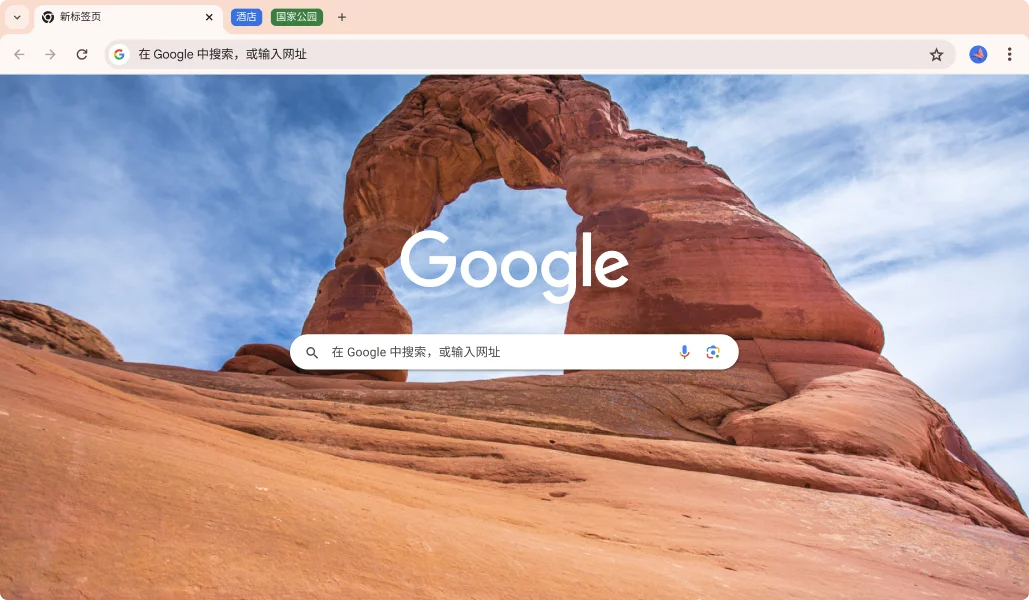
通过 Google 助手获取个性化结果,包括相关网站、新闻、天气、翻译等等。所有这些都在您开始输入时出现,让您可以轻松找到所需内容。
无需动手即可控制 Chrome。只需说一声“OK Google”,就可以搜索网页、播放视频、回答问题等等。无论您是在开车还是做饭,都可以轻松使用 Chrome。
在隐身窗口中浏览时,Chrome 不会保存您的浏览记录、Cookie 和网站数据、或在表单中输入的信息。当您关闭所有隐身窗口后,您看到的任何内容都会消失。
优化的引擎让网页加载速度显著提升
更智能的内存管理,提高系统效率
先进的进程隔离技术确保浏览器稳定运行
保护您免受危险网站和恶意软件的侵害,实时检测威胁并警告您潜在风险,确保网络浏览环境的安全。
完全掌控您的数据,可以清除浏览数据、管理 Cookie 设置、控制网站权限,并决定与 Google 共享哪些信息。
持续保护您免受最新安全威胁的侵害,自动下载并安装安全补丁,无需手动操作即可保持最新防护。
Chrome 的快速启动功能让您几乎可以立即开始浏览,通过预加载常用网站和优化启动流程,大大缩短等待时间。
智能管理资源消耗,在保证浏览体验的同时延长电池续航时间,特别适合移动设备和笔记本电脑使用。
支持同时打开多个标签页而不影响性能,通过智能内存管理和进程隔离技术,确保每个标签页独立运行。
将您的书签、密码、历史记录和其他设置同步到所有设备,无论您使用的是手机、平板还是电脑,都能获得一致的浏览体验。
随时随地访问您的收藏网站
自动填充登录凭据
继续上次的浏览会话
第一步:在您的所有设备上登录同一个 Google 账户。这是同步功能的基础步骤,确保所有设备都使用相同的账户登录。
第二步:在 Chrome 设置中启用同步功能。点击右上角菜单,选择"设置",然后点击"同步和 Google 服务",确保同步已开启。
第三步:自定义同步选项以满足个人需求。您可以选择同步所有数据或仅同步特定项目如书签、密码、历史记录等。
第四步:检查同步状态并解决可能出现的冲突。有时由于网络问题或数据量大,同步可能需要几分钟时间完成。
第五步:在新设备上验证同步的数据是否正确无误。确保重要书签和密码都已成功传输到新设备。
第一阶段:Chrome 使用安全浏览技术扫描您访问的网站,检查是否存在恶意软件、钓鱼网站或其他在线威胁。这项功能会实时更新威胁数据库,保护用户免受新型攻击。
第二阶段:实施沙盒机制,将每个标签页和插件运行在独立的进程中,防止恶意代码影响整个系统。即使某个网站被感染,也不会影响其他网站或系统。
第三阶段:采用 HTTPS 加密连接,确保数据在传输过程中得到保护。Chrome 会优先选择加密连接,并警告用户访问不安全的网站。
第四阶段:集成密码监控功能,定期检查您的保存密码是否在数据泄露事件中暴露。如果发现风险,会及时通知您更改密码。
第五阶段:提供隐私设置控制面板,允许用户管理网站权限、清除浏览数据和控制 Cookie 设置,全面掌控个人信息。
首先,定期清理浏览数据包括缓存、Cookie 和临时文件,这可以释放存储空间并提高运行速度。其次,禁用不必要的扩展程序,因为它们会占用系统资源并可能降低浏览器性能。
接着,启用硬件加速功能,这可以让图形处理器参与渲染过程,提高页面显示效率。您可以在设置中的高级选项里找到此功能并启用它。
另外,保持 Chrome 浏览器始终更新到最新版本,因为新版本通常包含性能改进和错误修复。定期重启浏览器也可以清理内存碎片,恢复最佳性能。
此外,调整标签页预加载设置,虽然这会略微增加内存使用,但可以加快页面切换速度。最后,考虑使用轻量级主题和简化的新标签页设置,减少视觉效果对性能的影响。
最后,如果性能问题持续存在,可以尝试重置浏览器设置到默认值,或者创建新的用户配置文件来排除配置冲突的可能性。
Chrome 扩展程序生态系统极为丰富多样,涵盖生产力工具类扩展,如任务管理器、笔记应用和文档转换工具,这些扩展可以帮助用户提高工作效率并组织日常任务。
安全和隐私保护类扩展也是重要组成部分,包括广告拦截器、反跟踪工具和密码管理器,这些扩展增强了浏览器的内置安全功能,保护用户免受在线威胁。
媒体和娱乐类扩展提供了丰富的功能,如视频下载器、社交媒体增强工具和流媒体服务整合器,改善用户的多媒体体验和社交互动。
开发和调试类扩展主要面向开发者,包括代码格式化工具、API 测试工具和前端调试器,这些扩展提高了网页开发和测试的便利性。
教育和学习类扩展则包括词典翻译、语言学习工具和学术资源聚合器,为学生和研究人员提供便捷的学习辅助功能,促进知识获取和技能提升。
备份 Chrome 数据的第一步是启用 Google 账户同步功能,这会自动将您的书签、密码、历史记录和设置保存到云端。确保同步功能覆盖了您想要备份的所有数据类型。
第二步是导出特定数据如书签,可以通过书签管理器手动导出为 HTML 文件,这样即使没有网络连接也能恢复重要书签。此文件可以保存在本地或云存储中。
第三步是利用 Chrome 内置的导入功能,可以从其他浏览器导入数据,也可以在新设备上导入之前导出的书签文件,确保重要数据不会丢失。
第四步是使用第三方备份工具进行完整配置备份,这些工具可以备份扩展程序列表、主题设置和高级配置选项,提供比内置功能更全面的备份方案。
第五步是定期验证备份的完整性,确保在需要时能够成功恢复数据。同时,也要注意备份文件的安全存储,避免敏感信息泄露。
隐身模式的核心功能是在会话结束后不保留浏览活动记录,包括访问的网站、搜索历史、Cookie 和表单数据等,这对于隐私保护非常有用。但是下载的文件和添加的书签会保留。
第二个重要功能是防止网站追踪您的活动,因为在隐身窗口中不会保存 Cookie,所以网站无法通过 Cookie 追踪您的行为模式。这对于比较价格或避免定向广告很有帮助。
第三个功能是允许多账户登录,您可以在普通窗口和隐身窗口中同时登录同一个服务的不同账户,方便管理多个账户而无需频繁切换登录状态。
第四个功能是保护共享计算机的隐私,当您在公共计算机上使用隐身模式时,可以确保离开后其他人无法查看您的浏览活动,保护个人信息不被他人获取。
最后,隐身模式还适用于测试网站,开发者可以使用隐身模式查看网站对新访客的显示效果,因为没有历史数据和个性化设置的影响,可以看到更原始的网站界面。